Control de stock
Control de stock para cosmética: multitienda, pedidos y testers
Cada sérum, paleta y recambio, contado en cada tienda y almacén. Cada cambio de stock queda registrado con su motivo — una venta, una devolución, un traspaso, un recuento, un tester —, así que la cifra de la pantalla siempre se puede explicar.
Gratis durante el acceso anticipado · sin tarjetaActualizado el
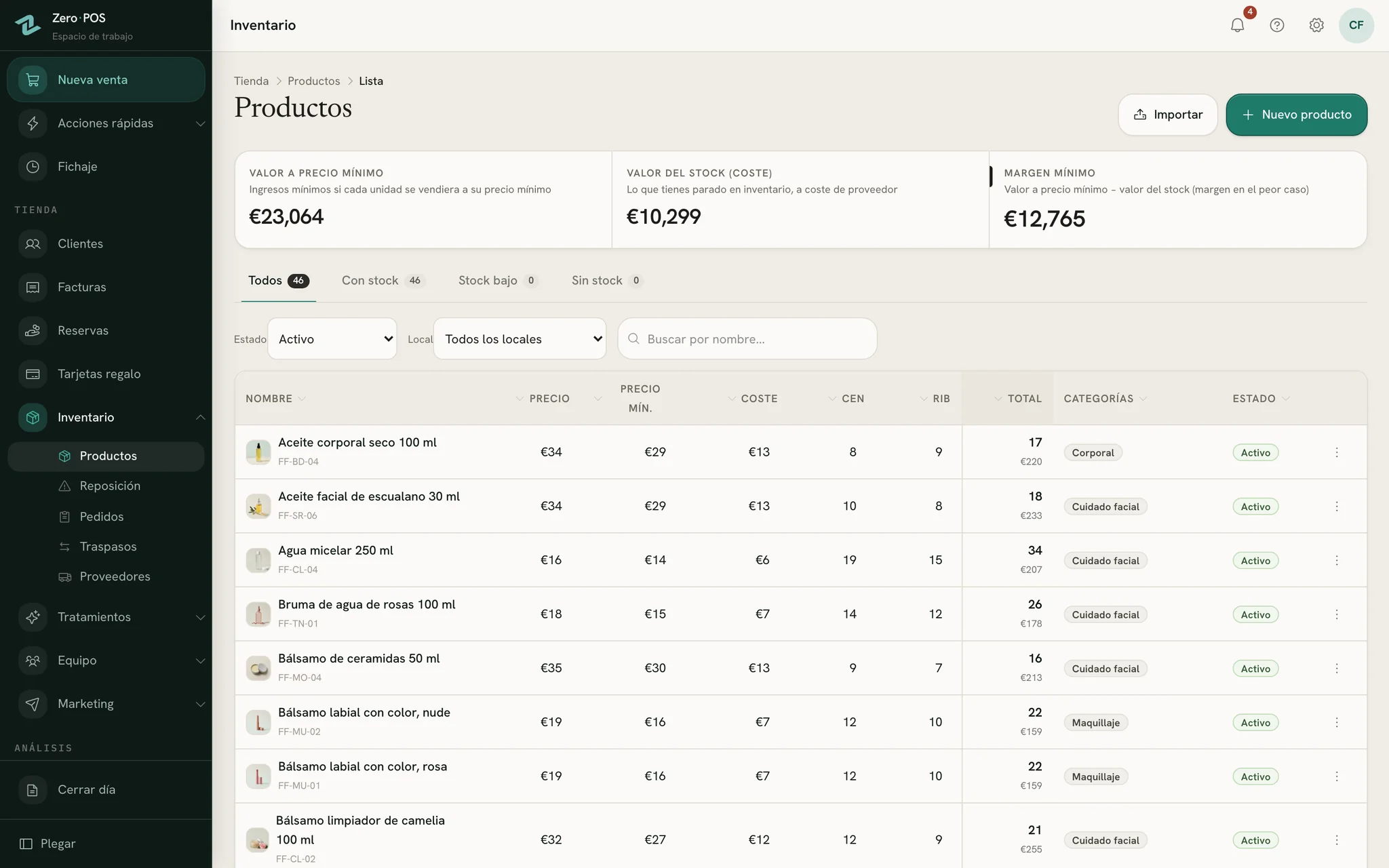
Cada tienda
Una lista, el stock de cada tienda
Un producto se da de alta una vez, con sus precios y el stock que tiene hoy cada tienda. A partir de ahí, la lista muestra lo que hay en cada estantería y lo que se está acabando.
El stock propio de cada tienda
Marca las tiendas que tienen un producto y escribe el stock inicial de cada una. Un almacén guarda stock y recibe traspasos sin vender nunca.
Corrige la cifra donde la ves
Haz clic en un precio o una cantidad de la lista y escribe la nueva. Para una tienda y con motivo, el Ajuste de stock suma, resta o fija la cantidad.
Traspasos entre tiendas
Envía varios productos de una tienda o almacén a otro de una vez. Las dos cantidades cambian en el mismo momento y no se mueve dinero.
Cada cambio se explica solo
Cada movimiento queda anotado con quién lo hizo y por qué, y el informe de movimientos de stock los recoge todos: ventas, recuentos, traspasos, pedidos, testers.
Stock bajo, tienda a tienda
Las pestañas Con stock, Stock bajo y Sin stock muestran lo que se acaba. Cuando una tienda llega al umbral de un producto, los encargados pueden recibir un aviso.
El coste, en privado
El precio de coste de cada producto alimenta los informes de margen. Solo lo ven los roles que tú permitas: nunca el vendedor en el TPV, nunca un recibo.
Recuentos y testers
Cuenta a ciegas, descubre lo que falta
Quien ve la cifra esperada tiende a encontrarla. Por eso el recuento la oculta, y Zero POS compara solo cuando el recuento está hecho.
Un recuento a ciegas
Abre Recuento en la tienda que vas a contar.
Escribe lo que has contado de verdad en cada producto. Deja la fila vacía si no lo has contado.
Envía y valida: las diferencias pasan al stock al momento, para los roles que pueden validar.
Revisa el resultado: lo que esperaba el sistema, lo que has contado y la diferencia.
Testers y stock dañado
- Registra un tester el día que lo abres, para que la cifra de la estantería siga bien.
- Marca como defectuoso lo que llegó roto; una nota puede decir por qué.
- Los dos salen del stock al momento; no se cobra nada y la recaudación no cambia.
- El informe de diferencias muestra qué productos salen cortos, recuento tras recuento.
Tu lista de productos
Trae todo el catálogo de una vez
¿Ya tienes tus productos en una hoja de cálculo o en el TPV que dejas? Impórtalos todos, mira antes exactamente lo que va a pasar, y no se guarda nada hasta que lo digas.
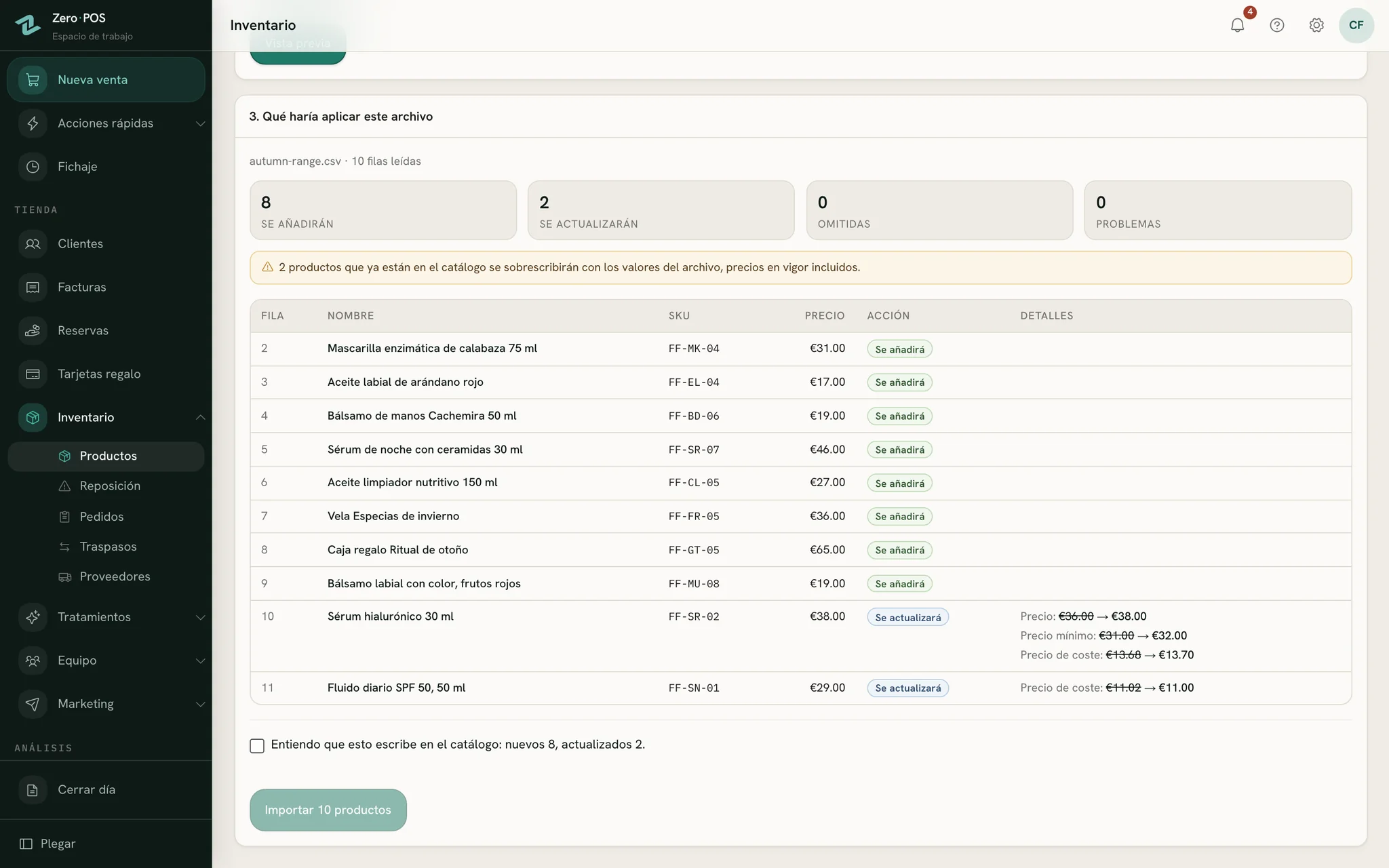
Importar una hoja de cálculo
Descarga la plantilla y rellena una fila por producto, con el stock inicial de cada tienda.
Súbela y lee la vista previa fila a fila: se añade, se actualiza, se omite o tiene un problema.
Importa: entra el archivo entero de una vez, o no entra nada.
¿Ves un error? Deshacer retira lo que creó la importación, siempre que no se haya vendido ni movido desde entonces.
- Las columnas se reconocen por su encabezado, así que «PVP», «Precio de venta» o «RRP» cuentan como precio.
- Mándanos tu lista de productos y la importamos por ti, gratis durante el acceso anticipado.
Reposición y pedidos
Pide lo que falta, recíbelo donde toca
Los pedidos de compra guardan el papeleo: a quién, qué, para qué tiendas y a qué coste. El stock solo cambia cuando se recibe la mercancía.
De la estantería vacía a la llena
La lista de reposición muestra cada producto en su mínimo o por debajo en cada tienda, con una cantidad que lo devuelve al doble.
Marca las filas que quieras: se abre un borrador de pedido ya relleno.
Reparte cada línea entre tus tiendas y añade envío, aduana o un descuento.
Cuando llegue la mercancía, revisa el pedido y recíbelo: el stock de cada tienda sube en su parte.
- Los proveedores guardan sus datos de contacto, su moneda y sus condiciones de pago.
- La fecha prevista de cada pedido muestra lo que aún está en camino.
- ¿Recibido por error? Anúlalo y las unidades vuelven a salir de cada tienda.
Preguntas
Lo que se pregunta antes de empezar
¿Puedo ver el stock de todas las tiendas a la vez?
¿Un producto con stock bajo deja de venderse?
¿Puedo deshacer un traspaso entre tiendas?
¿Dónde aparecen los testers?
¿Podéis importar nuestra lista de productos?
Más de Zero POS
Lo que funciona a su lado
Cierre de caja
Cuenta cada forma de pago frente a la caja, mira si sobra o falta e imprime el resumen.
Reservas con señal
Se aparta con una señal, se cobra el resto a plazos y se entrega a medida que se paga.
Herramientas gratis para lo mismo
Cuenta tus estanterías con Zero POS
Crea un espacio gratis, añade tus tiendas e importa tu lista de productos, o mándanosla y la importamos por ti. Durante el acceso anticipado no se cobra nada.
Gratis durante el acceso anticipado · sin tarjeta
¿Ya usas Zero POS? Entrar