Funciones del TPV
Todo lo que hace Zero POS, en pantallas reales
El TPV, las citas online, los clientes, el stock de todas tus tiendas, el equipo y las cuentas: un solo TPV multitienda, en español y en inglés, en los móviles, tabletas y ordenadores que ya tienes.
Cada apartado enlaza con su guía paso a paso del centro de ayuda.
Ver todas las guíasTPV y cobros
Un TPV para la estantería y para la cabina
Nueva venta está siempre a un toque. Busca lo que se lleva, añade al cliente (o vende sin cliente, si lo permites), marca quién ha vendido y cobra como te paguen.
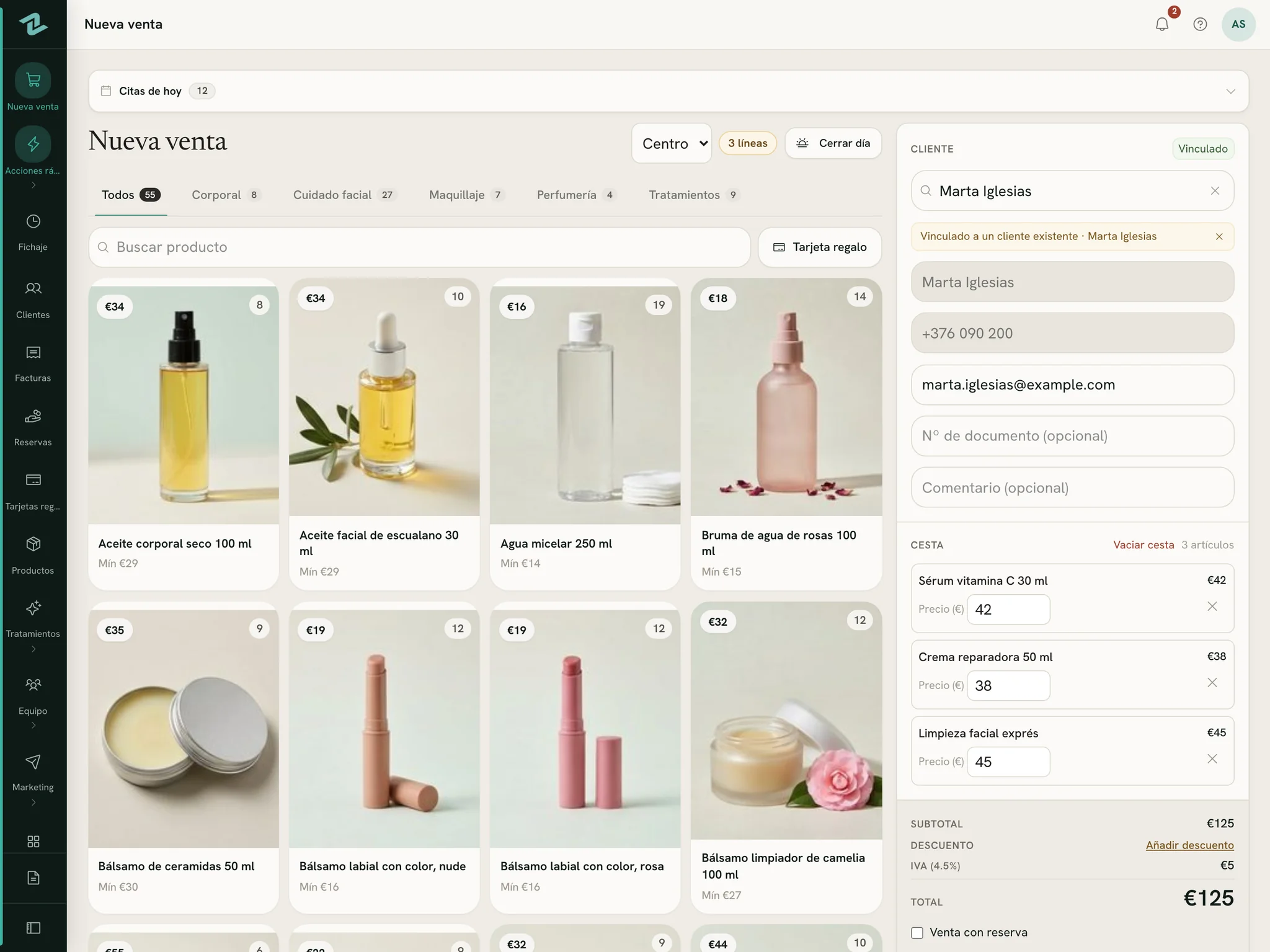
Productos y tratamientos, un solo ticket
Un sérum y un facial en la misma venta. Los tratamientos tienen su propia pestaña en el TPV y muestran cuánto duran donde un producto muestra su stock.
Reparte el pago como quieras
Una parte en efectivo, otra con tarjeta, otra con tarjeta regalo o saldo a favor. La primera forma de pago se lleva el total (la tarjeta regalo o el saldo a favor, solo lo que tengan); añade otra y Cuadrar al total pone el resto, y cada importe se puede cambiar.
Tu propio datáfono
Cobra la tarjeta en el datáfono que ya tienes y toca Tarjeta. Zero POS nunca ve el número de la tarjeta ni se queda nada de tus ventas con tarjeta.
Propinas, si las quieres
Pide propina al cobrar, si quieres: tus propios porcentajes, el que diga el cliente o cualquier importe. Elige si es para quien hizo la venta, si se reparte con el equipo o si es para todos los que estén de turno; siempre queda fuera de tus ventas, impuestos y comisiones.
Descuentos, con un mínimo
Escribe encima de un precio o descuenta el ticket entero. Cada producto puede llevar un precio mínimo; bajar de él pide el visto bueno de un encargado, con un aviso o con su PIN en el mostrador.
Recibos y devoluciones
Imprime en rollo de 80 mm o en A4, o manda el recibo por email. Las devoluciones van contra la venta original, entera o en parte, y el stock vuelve a la estantería salvo que digas lo contrario.
Tratamientos y citas online
Llena los huecos, o deja que los clientes los llenen
Activa los tratamientos y cada uno tiene su precio, su duración y su sitio en el TPV. Pon una vez el horario de cada tienda: la agenda, la página de citas online y el cuadrante lo leen, con las mismas cabinas, así que nunca se contradicen.
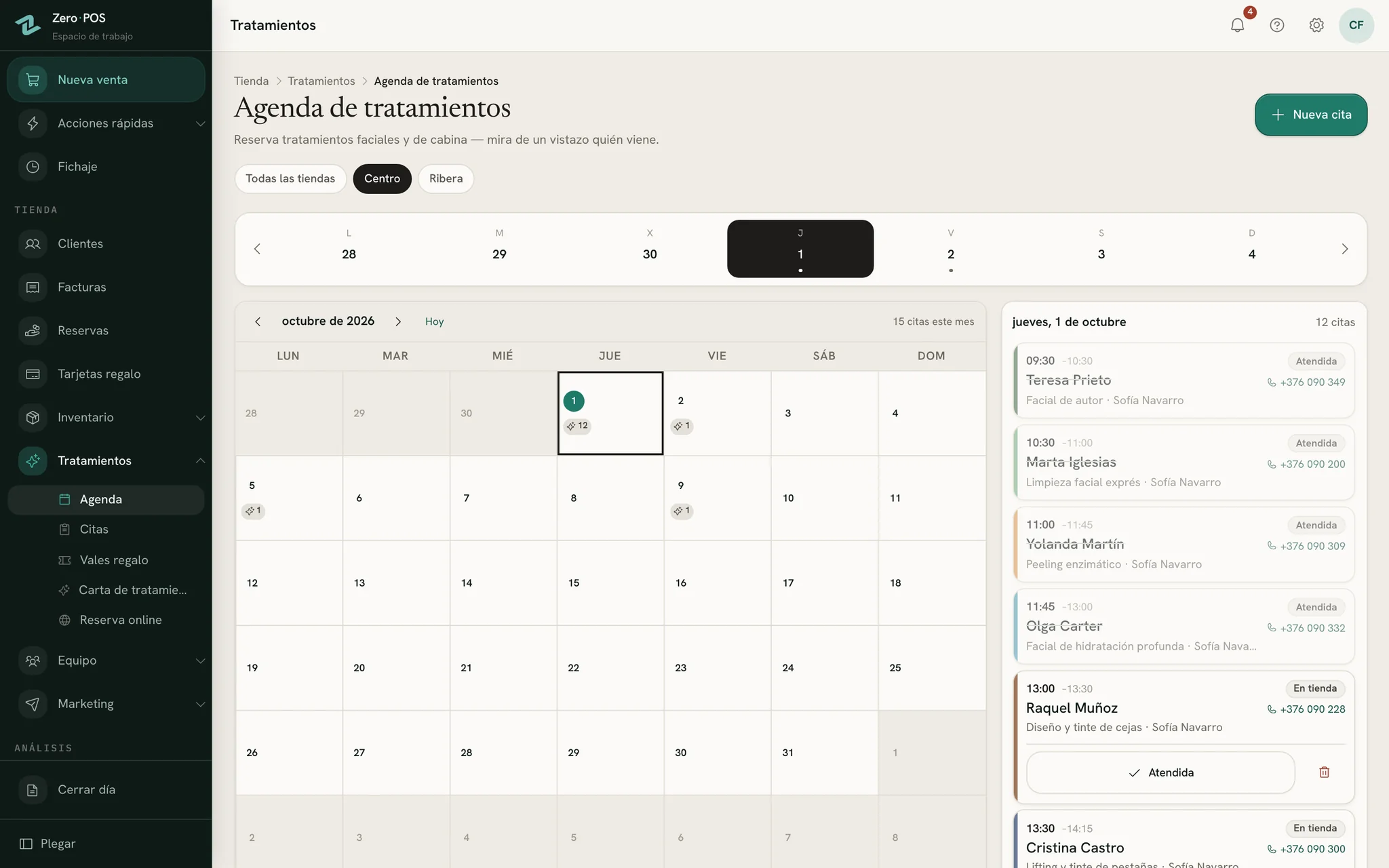
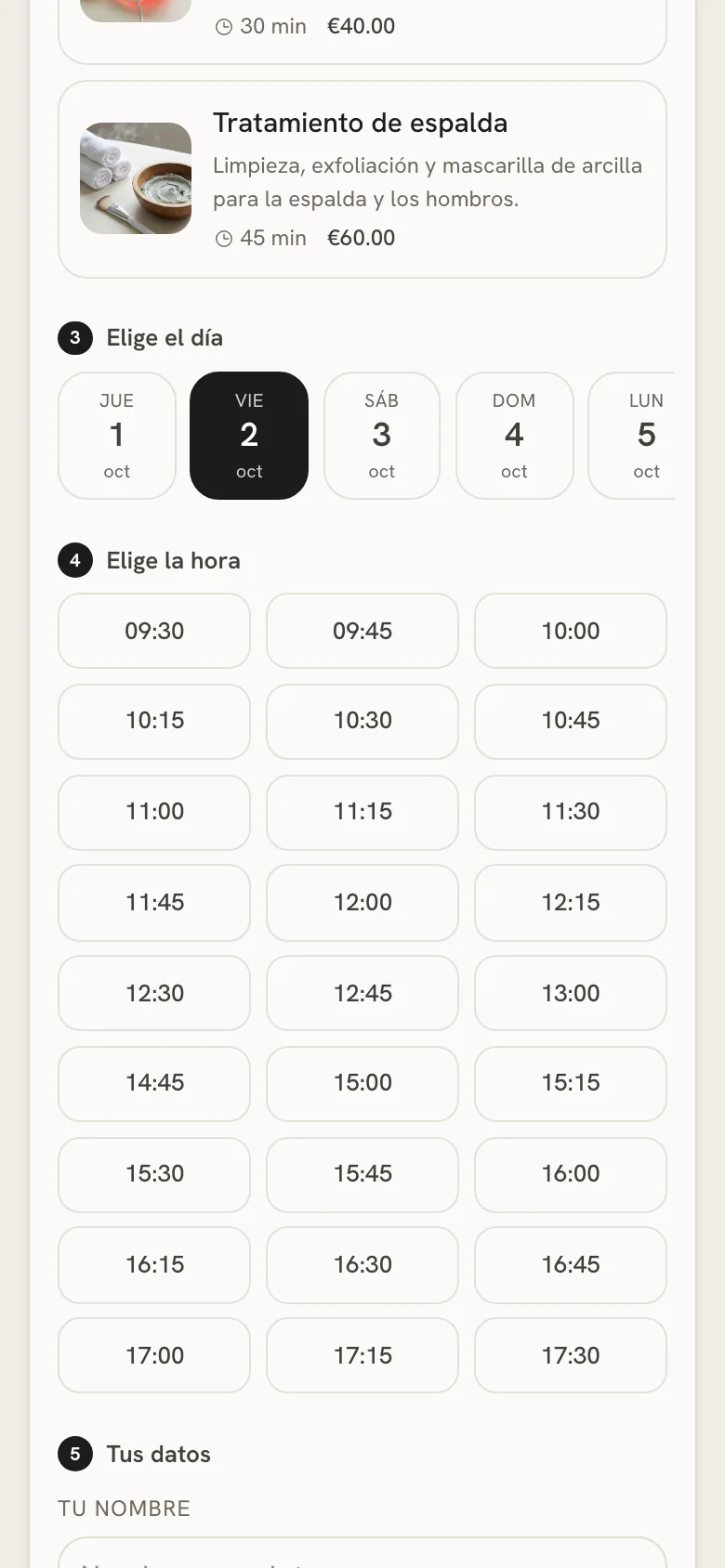
El día, con sus huecos
Cada día muestra las citas, con los huecos libres dibujados entre medias. Toca un hueco y el formulario de la cita se abre a esa hora.
Cabinas y profesionales
Indica cuántos tratamientos pueden hacerse a la vez y una hora sigue libre mientras quede una cabina. Apunta quién atiende cada cita.
Tu propio enlace de citas
Ponlo en tu perfil de Instagram o en una respuesta de WhatsApp, o imprímelo como código QR en tus recibos. El cliente solo ve horas que están libres de verdad.
Sin crear cuenta
El cliente deja su nombre y su teléfono. Si añade su email, recibe la confirmación con un enlace para ver o cancelar la cita.
Recordatorios por email o por SMS
Recordatorios de citas por email o por SMS (el día antes, dos horas antes o los dos, o a las horas que elijas), con un enlace para desactivarlos en cada mensaje. Los SMS salen de tu propia cuenta de Twilio.
Las citas de hoy, en el TPV
La pantalla de venta muestra las citas del día: quién viene, a qué y cuánto dura.
No presentados, con un toque
Marca con un toque a quien no se ha presentado y deshazlo igual de rápido si llega tarde.
Clientes, fidelidad, vales y tarjetas regalo
Cada cliente en su ficha, y un motivo para llamar
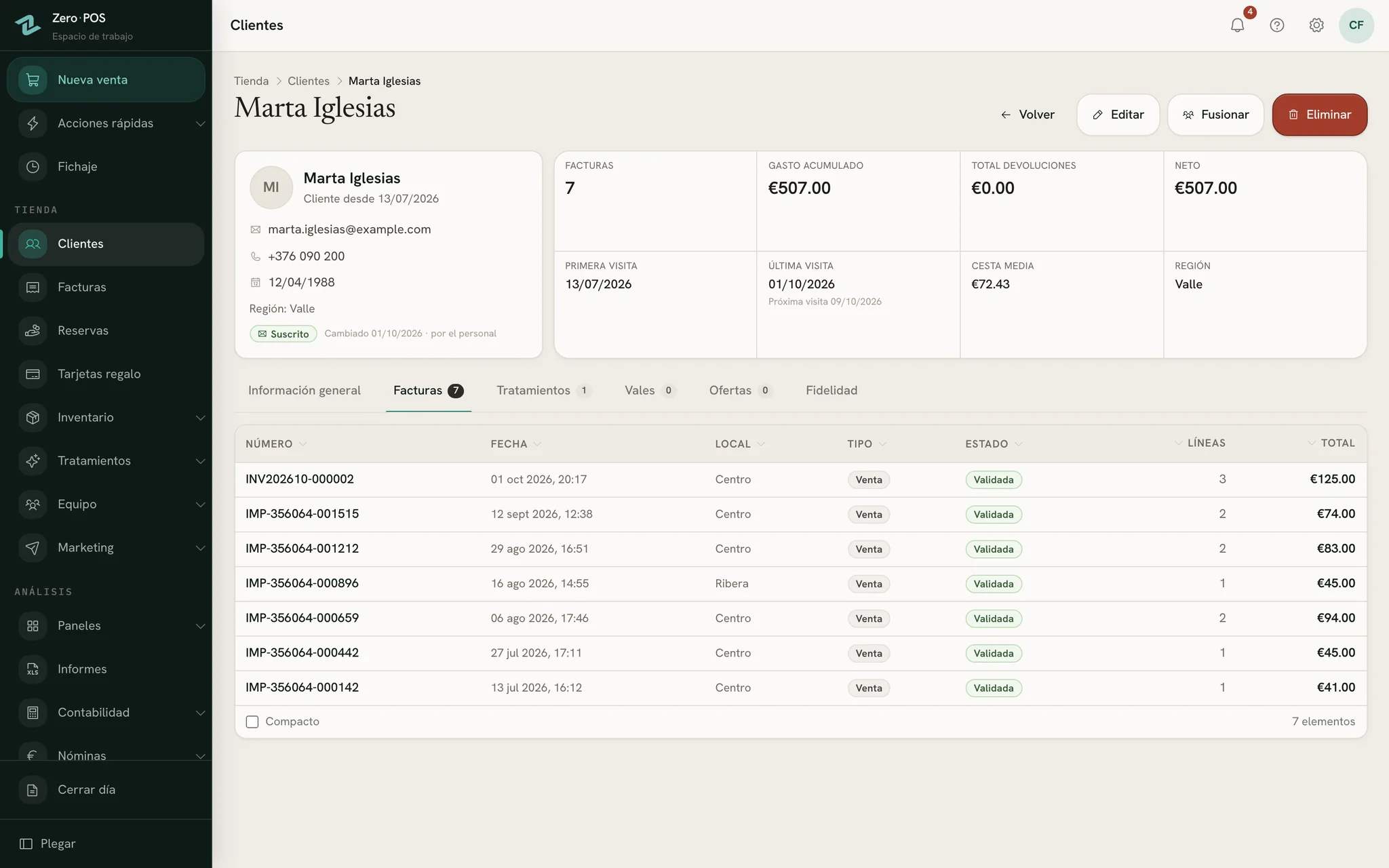
La ficha de un cliente guarda sus ventas y devoluciones, sus citas, sus vales regalo, sus puntos y su saldo a favor, le haya atendido quien le haya atendido.
Cuatro cosas de valor, cada una en su sitio
- Tarjeta regaloSe vende en el TPV
- Del importe que elijas, impresa con su propio código y gastada poco a poco en cualquier cosa que vendas. La caducidad la pones tú, tarjeta a tarjeta si quieres. Cuenta como venta el día que se vende.
- Vale regalo de tratamientoSe regala
- Un regalo para un tratamiento: se emite desde Vales regalo y nunca se vende en el TPV. Se imprime con un código, se comprueba en el mostrador sin gastarlo y se marca como usado cuando se hace el tratamiento.
- Saldo a favorSe le debe al cliente
- Lo añade un encargado a la ficha del cliente, con una nota del motivo, si quieres. Aparece en el TPV como forma de pago, nunca baja de cero y nunca se devuelve en dinero.
- Puntos de fidelidadSe ganan comprando
- Puntos por lo que gasta cada cliente, más deprisa en los niveles que tú fijes, y se canjean desde su ficha.
Para llamar
Una lista de clientes a los que llamar: reservas con dinero pendiente, habituales que han dejado de venir según su propio ritmo y grandes clientes a los que hace tiempo que no ves.
Fichas duplicadas, unidas
¿Dos fichas para la misma persona? Fusiónalas. Ventas, puntos y saldo pasan a la que conservas, y no se borra nada.
Encuentra a cualquiera
Busca por nombre, teléfono o email, desde el TPV o desde la lista de Clientes.
Reservas
Apártalo hoy, págalo en cualquier mostrador
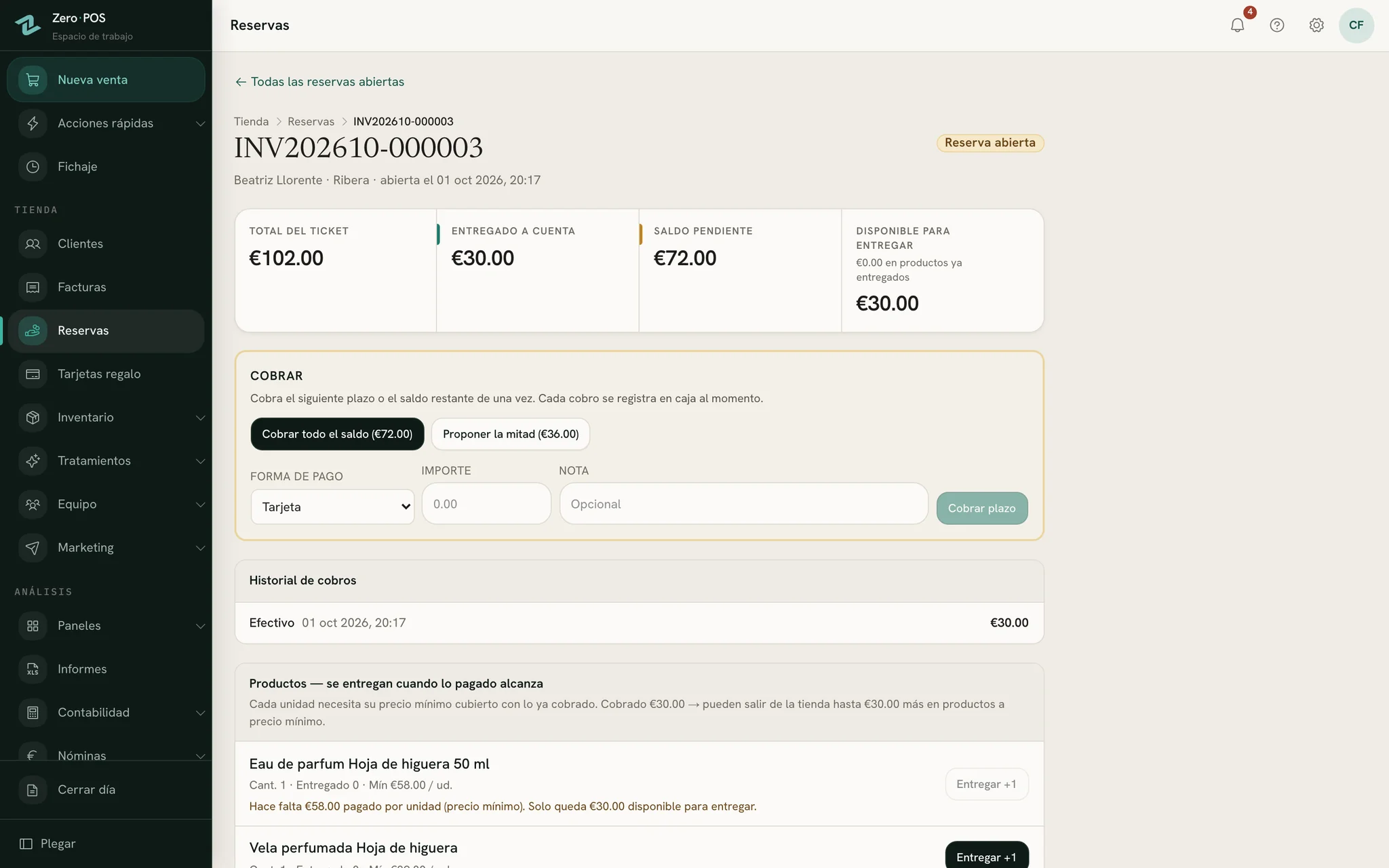
Una reserva siempre es de un cliente con nombre y empieza con una señal. Nada sale del stock hasta que se entrega.
Cómo va una reserva
Prepara la cesta como siempre, marca Venta con reserva y cobra la señal.
Imprime el recibo de reserva. La mercancía sigue en stock, apartada.
Cobra cada plazo desde la lista de Reservas. Puede hacerlo cualquier vendedor, la abriera quien la abriera.
Entrega los artículos a medida que se pagan: cada uno sale cuando lo cobrado cubre su precio mínimo.
El último pago convierte la reserva en una venta normal.
La comisión sigue al dinero
El vendedor gana comisión con cada plazo, el día que se cobra, no toda de golpe el día que se abre la reserva.
Nada se queda olvidado
Para llamar muestra cada reserva con dinero pendiente, de la más antigua a la más reciente, con el teléfono y el email del cliente.
Stock entre tiendas
Control de stock multitienda, con testers y recuentos a ciegas
Cada cambio de stock queda apuntado con su motivo —una venta, una devolución, un traspaso, un recuento, un tester—, así que la cifra de la pantalla siempre tiene una explicación.
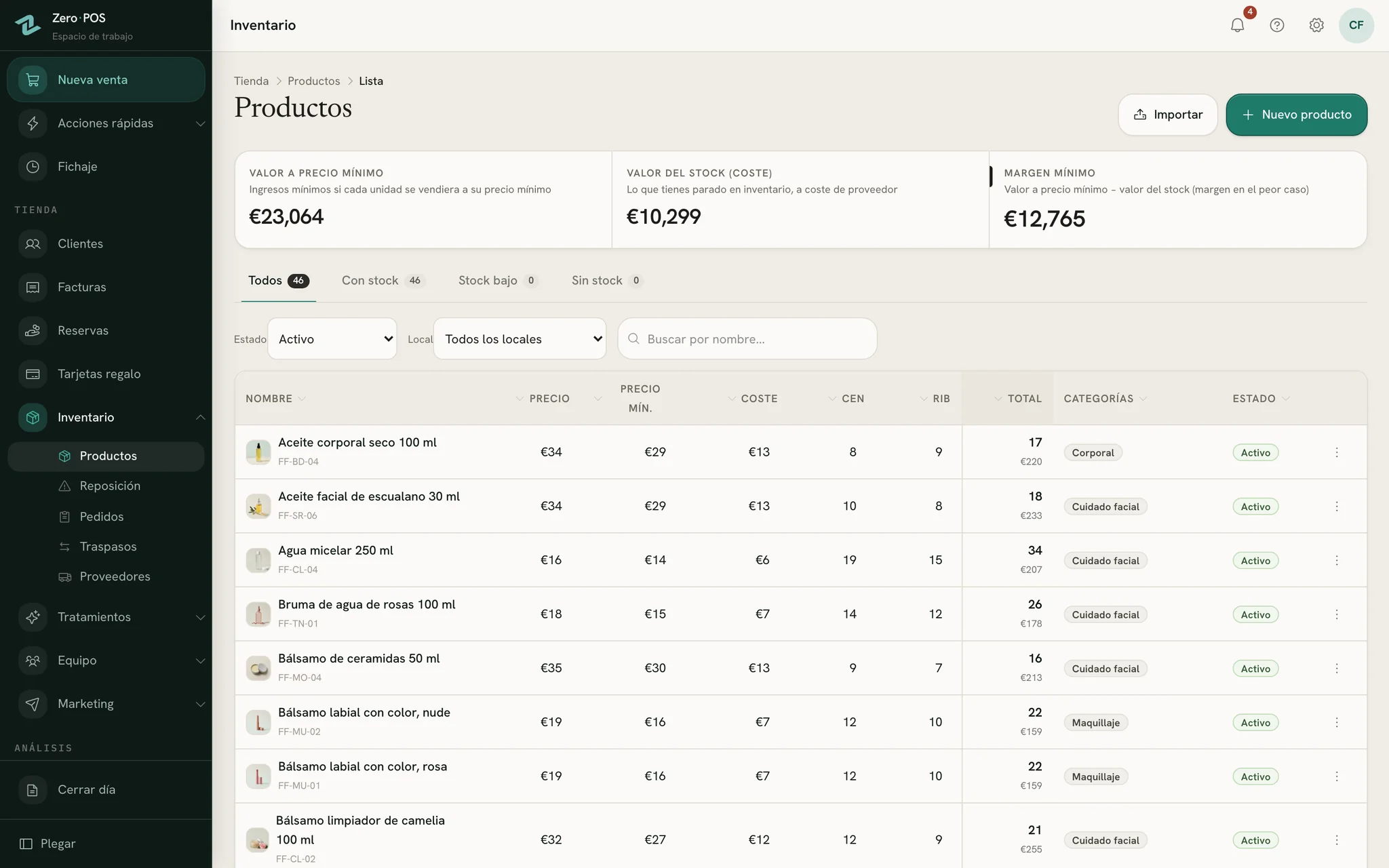
Traspasos entre tiendas
Mueve stock de una tienda a otra, o desde un almacén, y las dos cifras cambian a la vez.
Testers y producto dañado
Apunta el tester que abres o la unidad dañada: sale del stock con una nota, el panel de productos cuenta las unidades de tester y la contabilidad cuenta lo que costaron.
Recuentos a ciegas
El equipo cuenta sin ver la cifra esperada. Las diferencias aparecen al terminar el recuento.
Reposición y pedidos
Una lista de reposición según tus mínimos de stock, pedidos a tus proveedores y la mercancía recibida directamente al stock.
Trae tu lista de productos
Importa productos desde una hoja de cálculo: primero una vista previa y después se aplica. Deshacer retira lo que creó la importación, siempre que no se haya vendido ni movido desde entonces.
Equipo: cuadrante, ausencias, fichaje y comisiones
Quién trabaja el sábado, y por qué
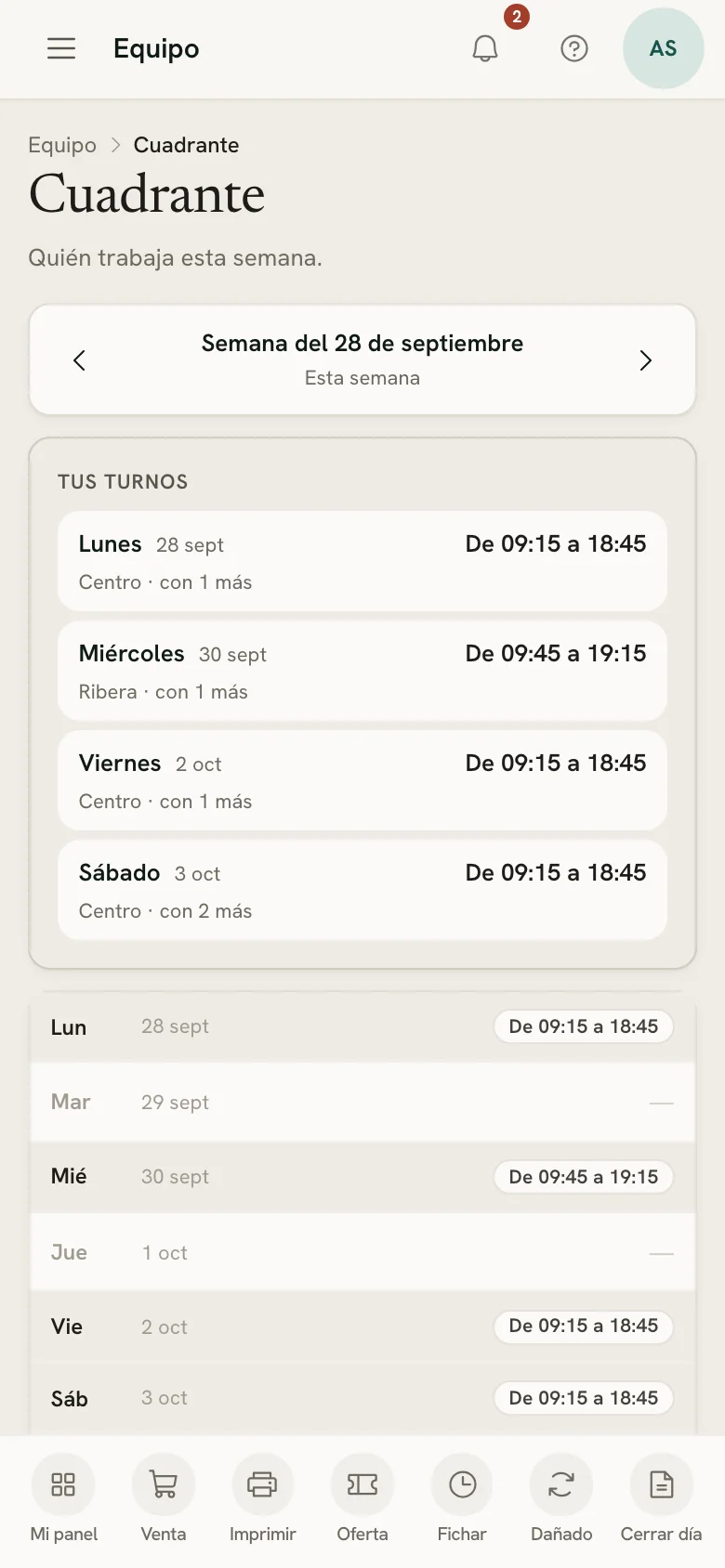
Tu equipo dice desde el móvil qué le viene bien. Tú montas la semana con eso, o pides un borrador, y la publicas para todos a la vez.
El cuadrante
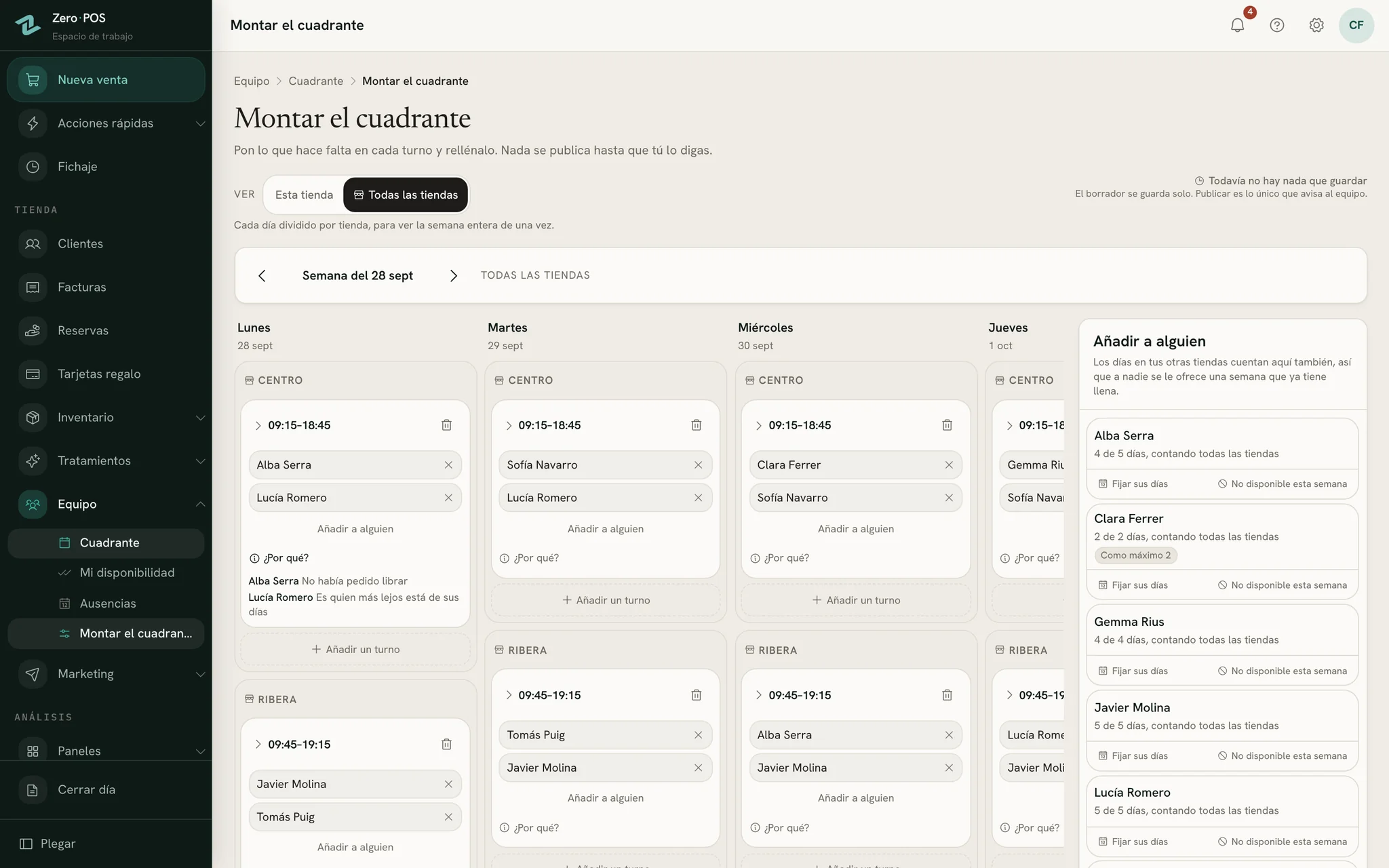
Propón un borrador y cada turno dice por qué le ha tocado a esa persona. Las reglas están escritas y se aplican en orden; un hueco se queda a la vista en vez de rellenarse a la fuerza. Todas las tiendas en una vista, nadie en dos sitios a la vez, el borrador se guarda solo y al publicar se avisa a todos los que tienen turno.
¿Por qué?
- «Pidió ese día»
- «Es quien más lejos está de sus días»
- «No había nadie más libre»
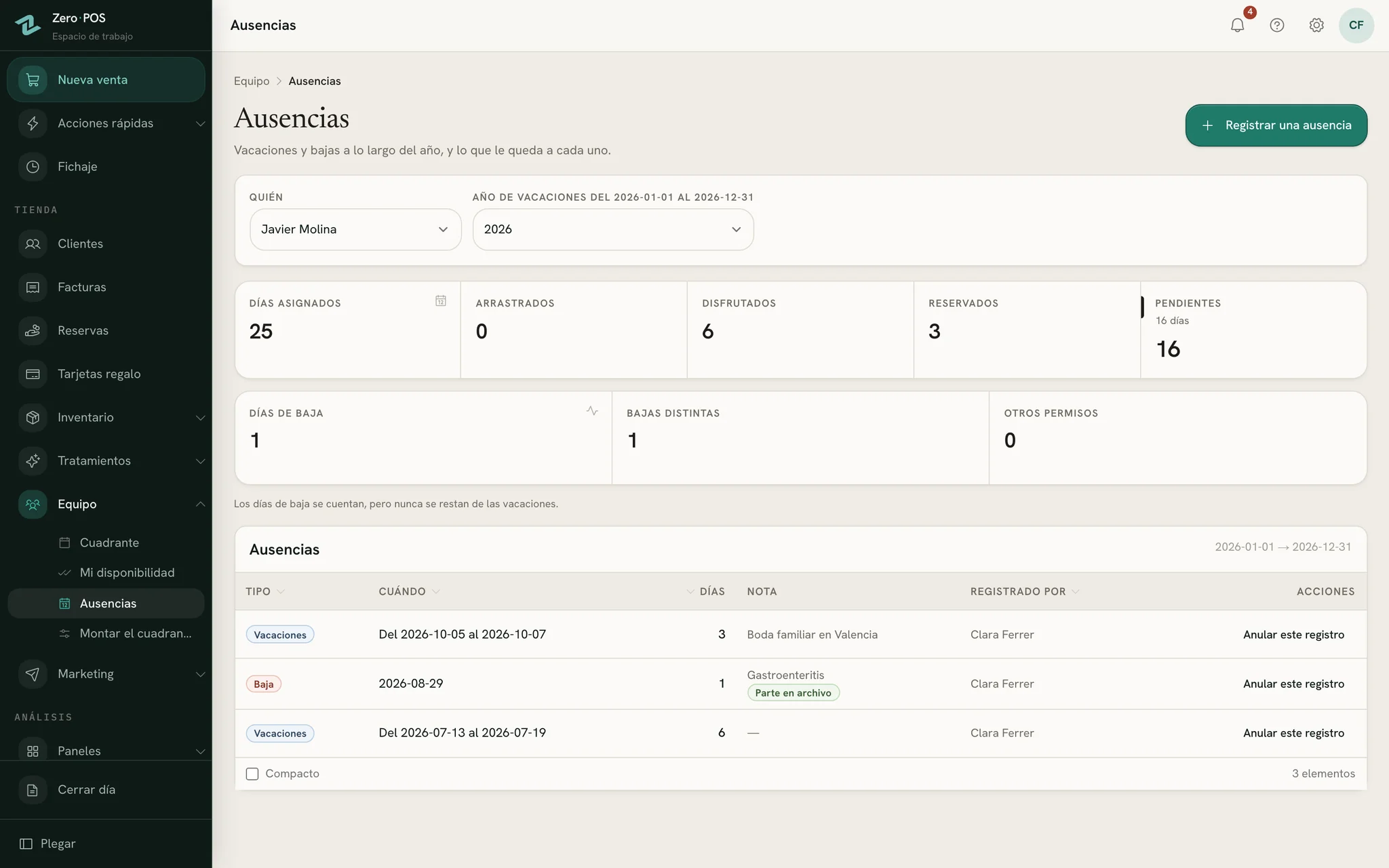
Ausencias
Vacaciones y bajas de cada persona. Tú pones los días que le tocan a cada una; la app cuenta días laborables o naturales, se salta los días que la tienda cierra y arrastra los días sin disfrutar como tú decidas.
Fichaje
El equipo ficha desde el móvil y elige la tienda en la que está. Las pausas se cuentan contra los minutos pagados que permitas, y un turno que nadie cerró se cierra solo y queda marcado.
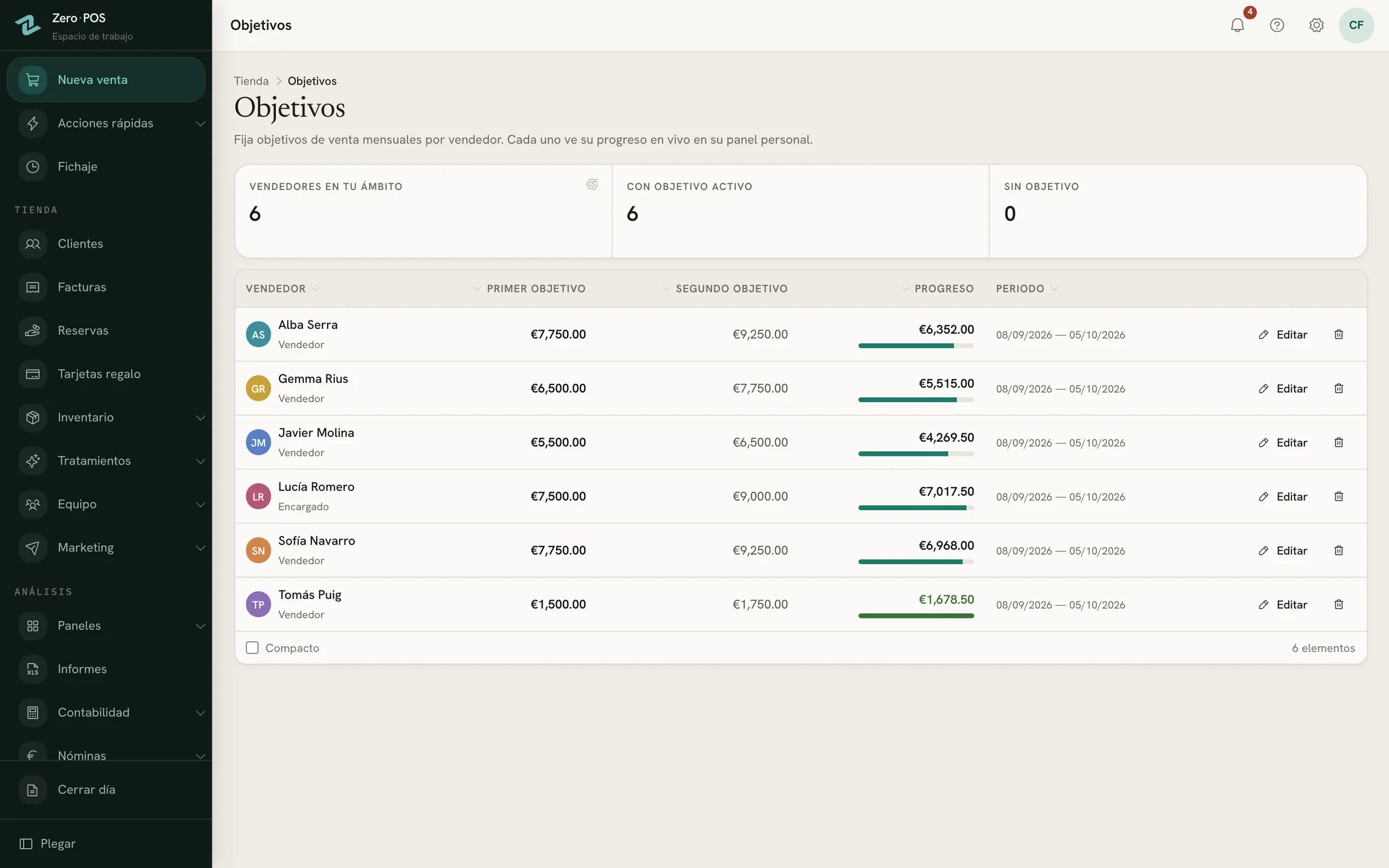
Comisiones y objetivos
Tramos de comisión para cada persona, calculados sobre las ventas de cada día sin impuestos, junto a sus objetivos y una clasificación del día. Las nóminas hacen las cuentas; pagar y apuntarlo lo haces tú.
Cierre del día, cuentas e informes
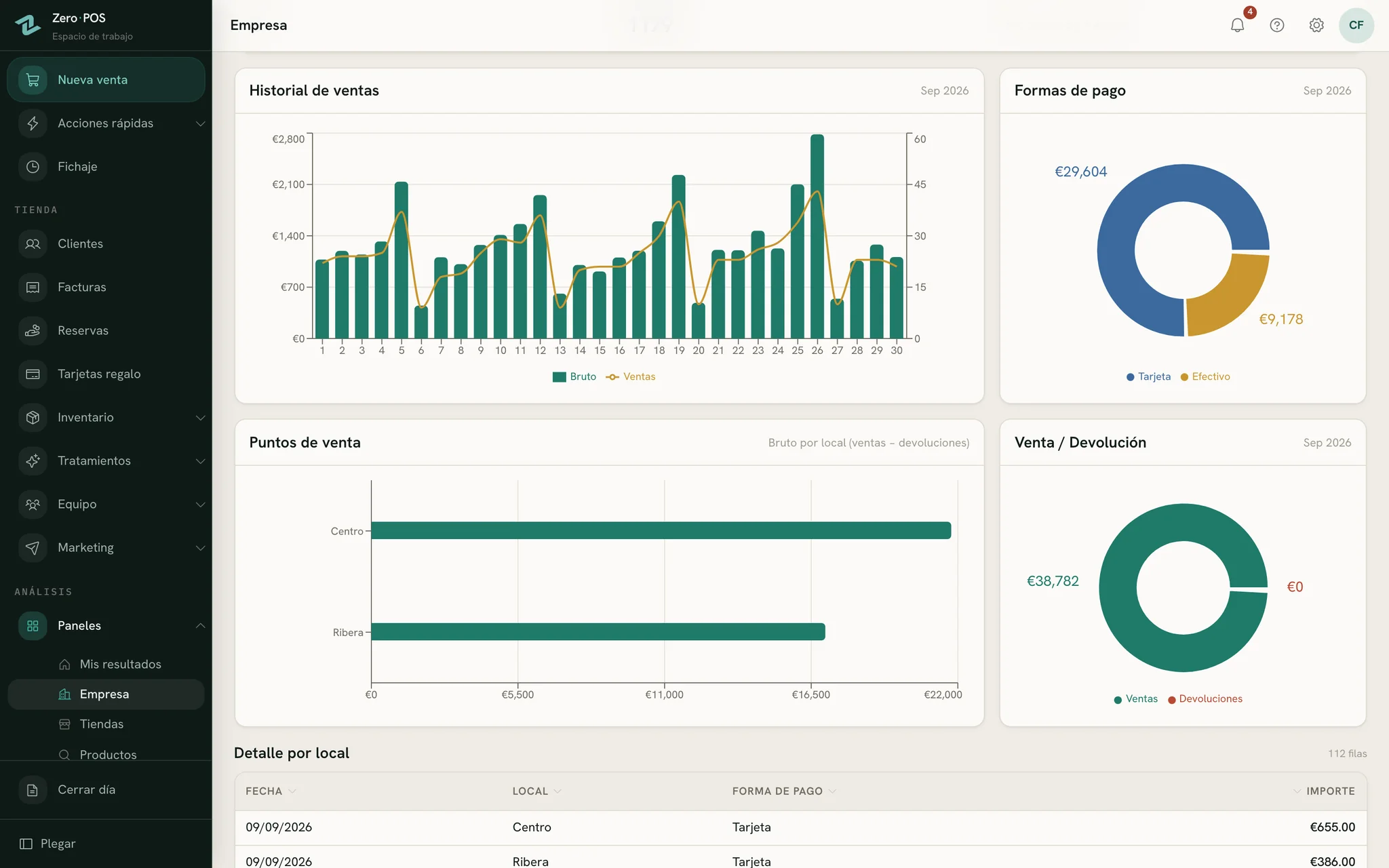
Cierre de caja y arqueo, y el mes de un vistazo
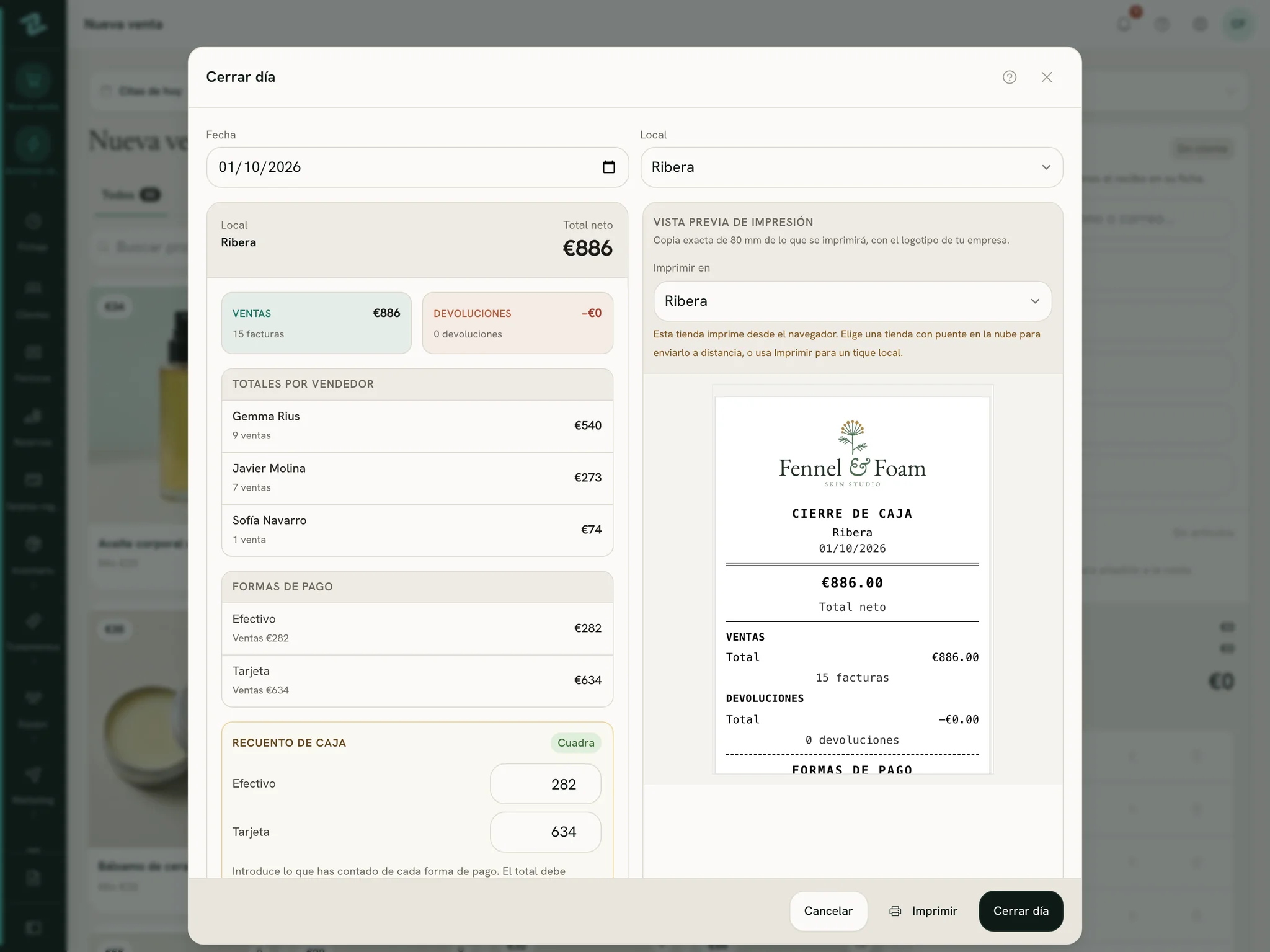
Al cerrar el día se cuenta cada forma de pago contra lo que espera el TPV, incluido lo que debería haber cobrado tu datáfono, y se imprime el ticket. Cada venta alimenta los paneles y los informes; nadie la teclea dos veces.
El cierre del día
Cuenta el efectivo y cada forma de pago, mira qué sobra o qué falta, cierra el día e imprime el ticket. Quien siga fichado sale automáticamente. ¿Cerraste antes de tiempo? Reabre el día o ciérralo de nuevo: se guarda cada recuento.
El IVA o el IGI como tú lo cobras
Precios con el impuesto incluido, añadido en el TPV o sin impuesto. Se llama IVA, impuesto de ventas en Estados Unidos o el nombre que tú le pongas, como IGI. Los recibos y los informes siguen tu elección.
Simple o experto
Quédate con una cuenta de resultados sencilla o pasa al modo experto para llevar los libros completos: una cuenta por forma de pago, comisiones del datáfono, gastos, pagos a proveedores y traspasos entre cuentas.
Informes y paneles
Ventas, cobros, gastos, stock, equipo, clientes y las horas en las que vendes, cada uno comparable con el periodo anterior o con el año pasado y exportable en CSV para tu gestor.
Tu historial de ventas
Importa ventas antiguas desde una hoja de cálculo. Entra todo de una vez, o no entra nada.
Ofertas por email
Ofertas que tus clientes han pedido recibir
Monta una oferta con bloques —un titular, hasta seis de tus productos con sus fotos y precios, un recuadro de oferta, botones— y sale con los colores de tu tienda.
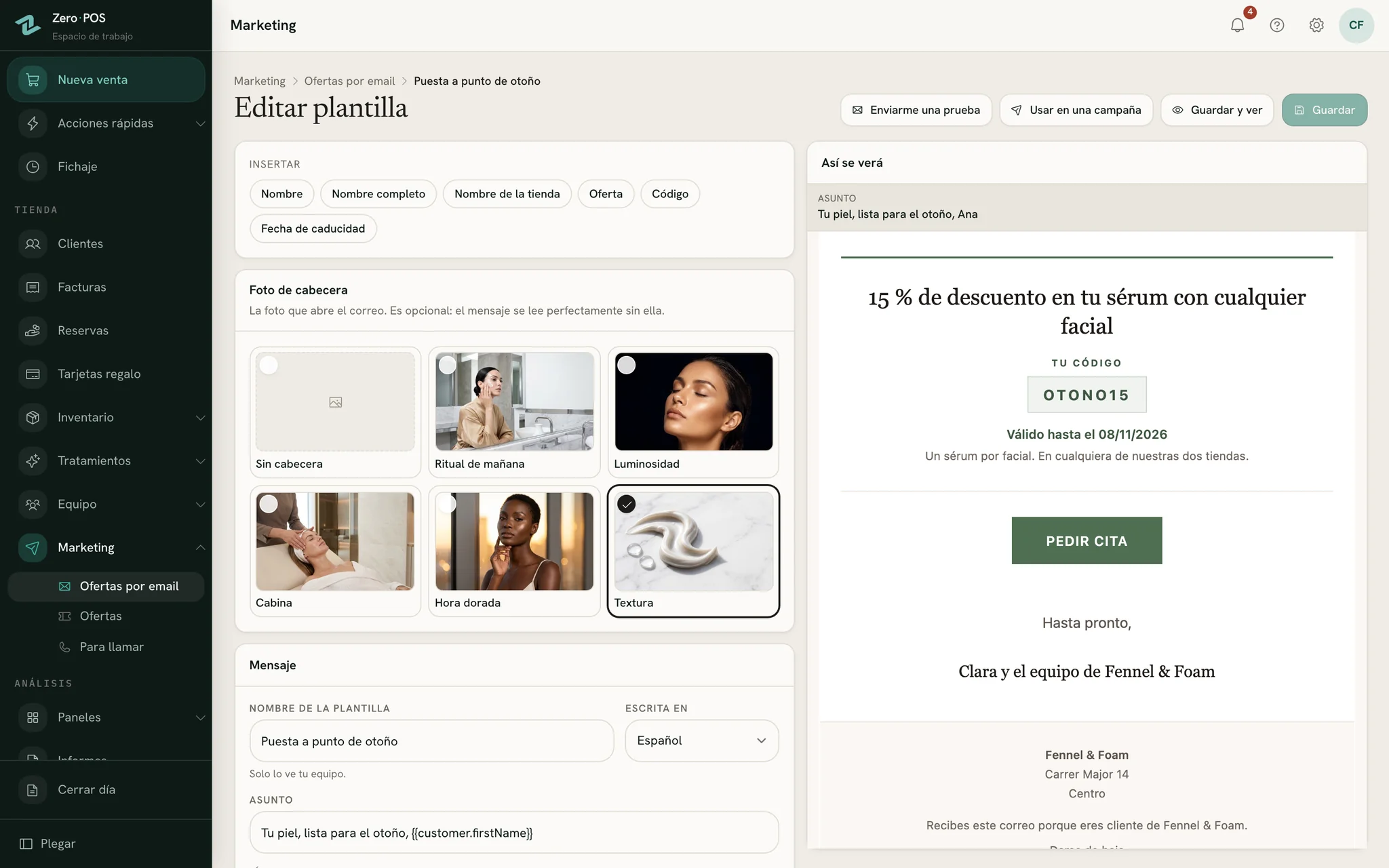
Seis plantillas, en los dos idiomas
Plantillas de ejemplo en castellano y en inglés para empezar, con cada palabra a tu gusto.
Solo a quien dijo que sí
Las ofertas van a los clientes que aceptaron recibirlas o, si lo activas, a quien te ha comprado. Quien se da de baja no vuelve a recibir nada, esté en la ficha que esté.
Desde tu propia dirección
Las ofertas salen de la cuenta de email de tu tienda, con tu nombre y tu dirección postal en cada una.
Una página para cada oferta
Cada oferta que envías tiene su propia página web, con los mismos productos y precios, para compartirla más allá del correo.
Ofertas para un solo cliente
Prepara una oferta con nombre, con su propia página y una cuenta atrás. Cuando venga, se convierte en una venta al precio que acordasteis.
Idiomas y dispositivos
Cada persona en su idioma
Cada persona elige el idioma de sus pantallas, español o inglés. La tienda elige el idioma que leen sus clientes. Pensado para equipos que trabajan en dos idiomas, como tantos en Andorra.
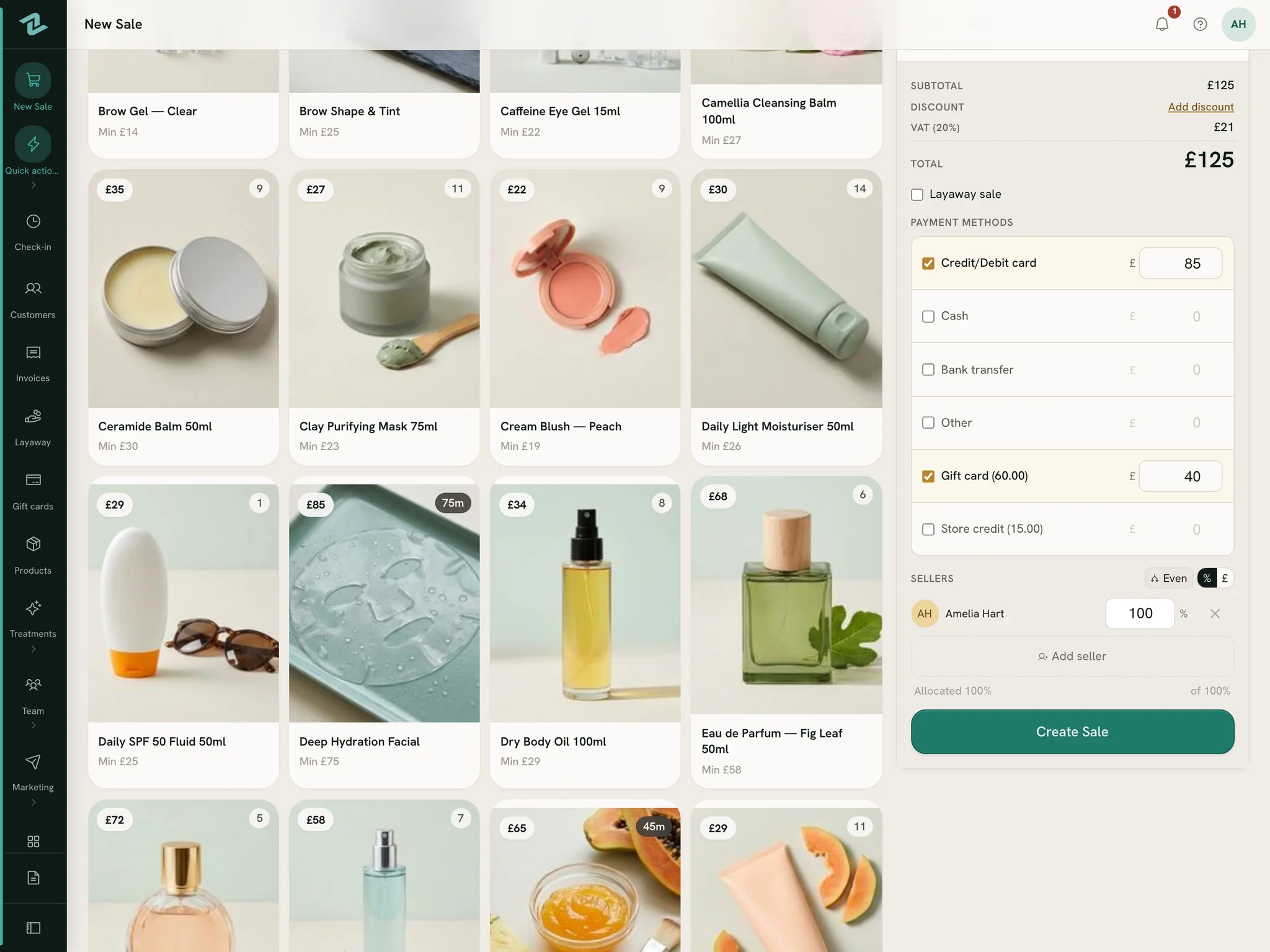
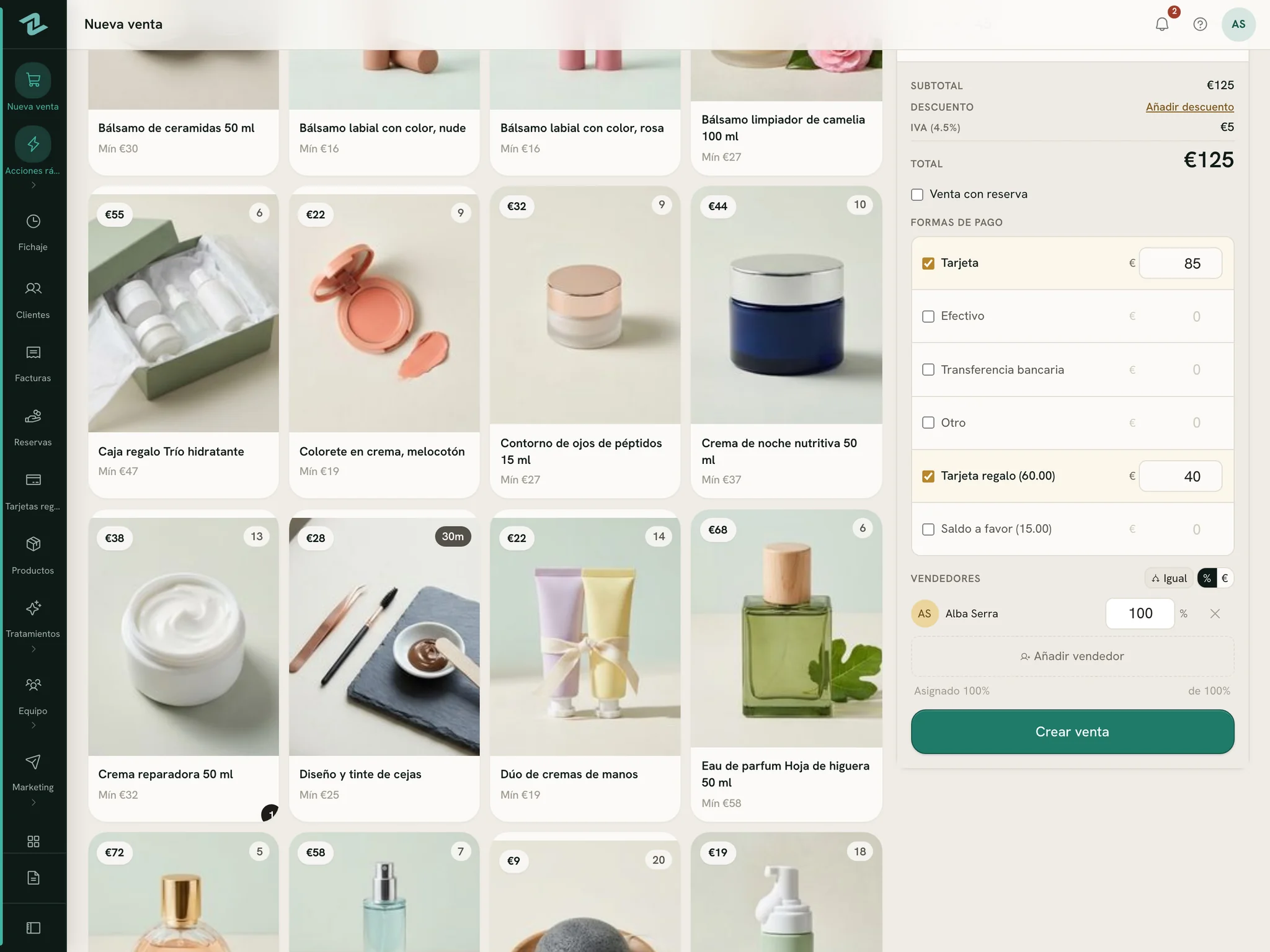
Pantallas y guías en los dos
El TPV, el resto de pantallas del equipo, los informes que exportas y las guías de ayuda están en castellano y en inglés, cada persona en el suyo.
Recibos en el idioma de tus clientes
Se elige una vez para la tienda: recibos impresos en cualquier impresora y por email, los vales de oferta, la página de citas y las páginas de ofertas personalizadas.
En los dispositivos que ya tienes
Funciona en el navegador del iPhone, el iPad, Android, Mac y PC con Windows. Añádelo a la pantalla de inicio y se abre como una app: sin tiendas de apps, y las novedades llegan solas.
Avisos
Las citas online, las peticiones de aprobación y un cuadrante recién publicado llegan como avisos; en el iPhone, una vez que Zero POS está en la pantalla de inicio.
Seguridad y accesos
Entras con la cara, y solo donde te toca
Los vendedores no vuelven a escribir contraseñas. La app los mantiene dentro en su propio dispositivo y, en uno nuevo, una clave de acceso les deja entrar con Face ID o Touch ID.
Claves de acceso
Face ID, Touch ID o el bloqueo de pantalla en lugar de una contraseña. Una clave de acceso solo sirve en Zero POS, así que no se puede robar con una página que lo imite.
Espacios guardados
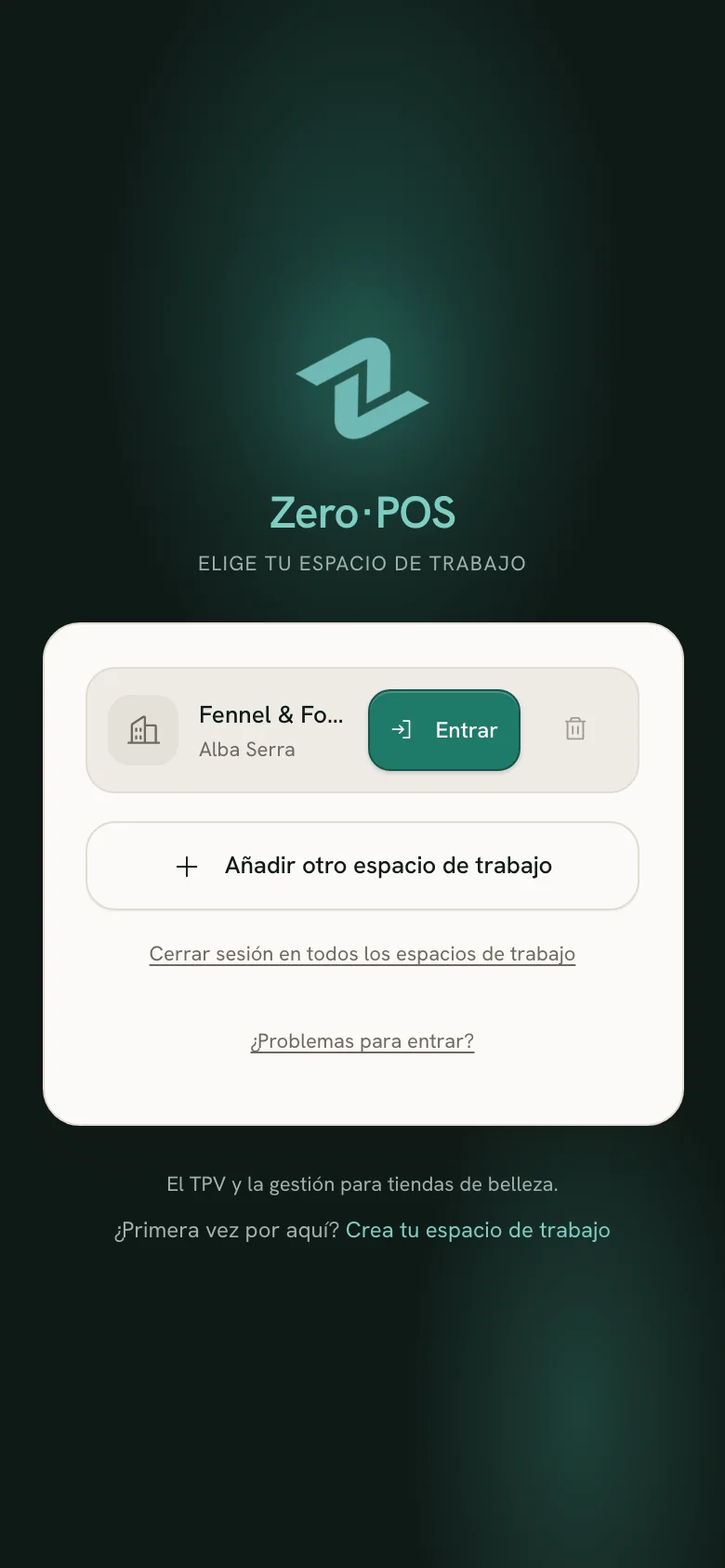
Ten más de un negocio en el mismo dispositivo (una tienda en cada país, por ejemplo) y cambia de uno a otro con un toque.
Roles y lugares
Cada rol ve solo lo que tiene permitido, y cada persona puede quedarse limitada a ciertas regiones o tiendas.
Un registro de los cambios
Los cambios en los ajustes quedan apuntados con quién los hizo. Puedes abrir una ventana de soporte de 24 horas, 7 días o 30 días, y las visitas de soporte aparecen en tu registro de actividad.
Tus datos, para llevártelos
El propietario puede descargar todo el espacio de trabajo en un solo archivo, y cualquier informe en CSV. ¿Has perdido un móvil? Cierra la sesión en todas partes con un botón.
Cómo funciona
Paso a paso
Guías para estas tareas
El centro de ayuda enseña cómo se hace, paso a paso, a menudo con las pantallas de la propia aplicación, en castellano y en inglés. Cualquiera puede leerlo, antes de registrarse o después.
Pruébalo con tus propios productos
Crea un espacio de trabajo gratis, añade un producto y haz una venta de prueba. Durante el acceso anticipado no se cobra nada.
Gratis durante el acceso anticipado · sin tarjeta
¿Ya usas Zero POS? Entrar